夸克App扫码 · 识别
应用商店搜索夸克
NEWS
2026-08-17 16:07:59
作者:admin
很多用户在使用轻量级PDF阅读器SumatraPDF时,会问到一个问题:SumatraPDF怎么拆分PDF文件?实际上,SumatraPDF本身并没有提供一键拆分的按钮,但借助Windows系统自带的虚拟打印机,我们仍然可以轻松提取指定页面,实现PDF拆分。下面详细介绍操作方法。
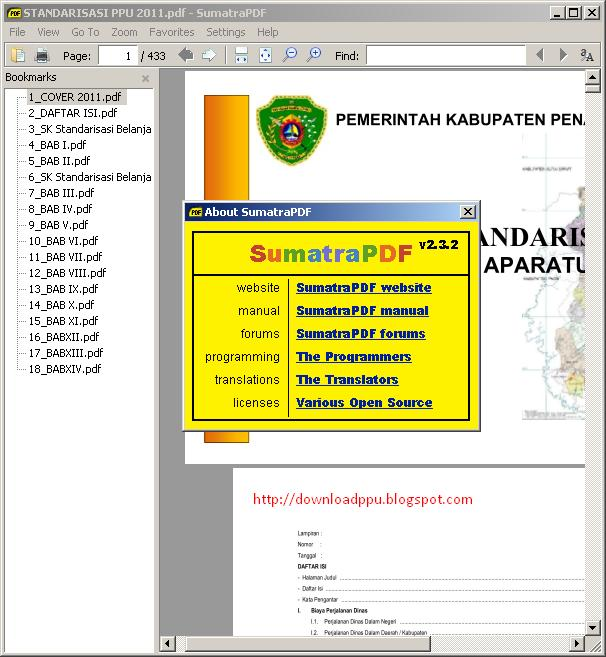
SumatraPDF作为一款以速度和简洁著称的开源阅读器,其主要功能是查看PDF、EPUB等文档,并未内置像Adobe Acrobat那样的“拆分文档”工具。不过,它支持完整的打印功能,而Windows 10/11系统都带有“Microsoft Print to PDF”虚拟打印机。通过选择打印页面范围,就可以将选中的页面另存为一个新的PDF文件,从而完成拆分。
第一步,用SumatraPDF打开需要拆分的PDF文件,点击左上角菜单,选择“打印”,或直接按快捷键Ctrl+P。
第二步,在弹出的打印对话框中,将打印机名称选择为“Microsoft Print to PDF”。
第三步,在“页面范围”一栏输入要拆分的页码。例如,输入1-5表示提取第1到第5页;输入3,7,10表示单独提取第3、7、10页;也可以组合使用,如1-3,6,8-10。
第四步,点击“打印”按钮,系统会弹出“将打印输出另存为”对话框,选择保存位置并命名新文件,最后点击“保存”即可。
关键提示:SumatraPDF的打印功能本质是调用系统打印驱动,因此整个拆分过程无需安装任何其他软件。
通过打印方式拆分PDF虽然方便,但也有一些局限。例如,打印生成的新PDF会丢失原始文件中的书签、超链接、注释等交互元素,而且如果原PDF带有密码保护,打印可能无法进行。此外,如果需要批量拆分大量页面或保留完整元数据,建议使用专业的PDF处理工具,如PDFsam、Adobe Acrobat,或者一些在线PDF拆分服务。
这是因为SumatraPDF的开发团队一直坚持“小而快”的设计理念,避免加入过多的编辑功能来保持软件的轻量和高效。因此,对于简单的页面提取需求,利用打印功能是官方推荐的一种变通方法。
总之,虽然SumatraPDF未提供原生的拆分工具,但通过系统虚拟打印机选择页面范围,可以快速完成PDF拆分。希望本文能解答您关于“sumatrapdf怎么拆分”的疑问,让您在日常办公中更高效地处理文档。
相关阅读