
夸克App扫码 · 识别
应用商店搜索夸克
NEWS
2026-08-17 16:10:18
作者:admin
在日常办公和学习中,PDF 文档的打印需求十分普遍。SumatraPDF 作为一款开源、轻量级的 PDF 阅读器,凭借启动快、占用资源低的特点受到许多用户青睐。然而,不少用户在使用过程中对 SumatraPDF 怎么打印 存在疑问,尤其是面对打印设置和异常情况时不知所措。本文将系统梳理 SumatraPDF 的打印方法,帮助用户高效完成纸质输出。
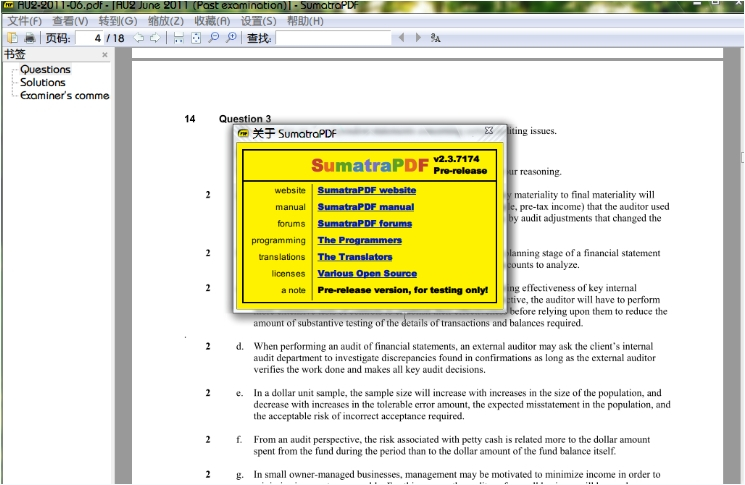
打开需要打印的 PDF 文件后,最简单的方式是点击左上角菜单栏中的“文件”,选择“打印”,或者直接使用快捷键 Ctrl+P。在弹出的打印对话框中,用户可以看到已安装的打印机列表,选择目标打印机后,根据需求设置打印份数、页面范围(全部、当前页或自定义页码)。SumatraPDF 的打印界面较为简洁,没有过多复杂选项,适合追求效率的用户。
在打印对话框中,SumatraPDF 提供了“适合页面”“实际大小”和“自定义缩放”等缩放模式。选择“适合页面”可以让 PDF 内容自动缩放到所选纸张大小,避免内容超出边界;而“实际大小”则按文档原始尺寸打印,可能因纸张不匹配导致裁剪。用户可根据纸张规格灵活选择。
如果需要双面打印,需在打印机属性中进行设置。SumatraPDF 本身不直接提供双面选项,而是调用打印机驱动。勾选“手动双面打印”或“长边翻转”等选项,即可实现双面输出。纸张方向(纵向/横向)可以在打印对话框的“属性”或“首选项”中调整。
部分用户希望节省纸张,将多页 PDF 内容打印到一张纸上。SumatraPDF 的打印对话框没有直接的“每张纸打印多页”功能,但可以通过打印机驱动的“布局”或“多页”选项实现。例如,在打印机属性中选择“每张纸打印 2 页”或“4 页”,即可完成缩印。
若遇到 SumatraPDF 打印空白 的情况,首先检查打印机墨盒/碳粉是否充足,并尝试打印其他文档进行对比。如果其他文档正常,可能是 PDF 文件本身包含特殊字体或图层。此时可以尝试在 SumatraPDF 中更换渲染引擎:点击“设置”->“高级选项”,找到“渲染”相关参数,调整“UseGDI”或“UseDirectX”等选项后重启软件。另外,更新显卡驱动或更换打印机驱动也可能解决。
打印乱码通常与字体嵌入有关。SumatraPDF 使用 MuPDF 渲染引擎,对某些未嵌入字体的 PDF 支持有限。建议在源文档中嵌入字体后重新导出 PDF,或使用“打印为图像”的方式绕过字体解析。部分打印机驱动提供“作为图像打印”选项,可有效避免乱码。
如果打印机属性中找不到双面选项,可能是打印机本身不支持自动双面,需要手动翻页。此时可先打印奇数页,再翻转纸张打印偶数页,注意纸张方向和顺序。
对于需要频繁打印的用户,可以创建 SumatraPDF 的快捷方式并设置默认打印机,提高效率。如果 SumatraPDF 的打印功能无法满足需求(例如打印注释、表单或高级装订),可以考虑使用 Adobe Acrobat Reader 或 Foxit Reader 等专业软件进行补充。但就日常简单文档打印而言,SumatraPDF 的轻量和快捷仍然是突出优势。
总而言之,掌握 SumatraPDF 怎么打印 及其设置方法,能够显著提升日常办公效率。从基础打印到双面、缩放、多页合一,再到常见问题的排查,本文覆盖了大多数使用场景。希望读者在实际操作中结合自身打印机特性灵活调整,发挥 SumatraPDF 的轻量优势。
相关阅读